Merestore Serial Number CBT Sehingga Sama Di Website Unbk, Saat Membuat Mesin Virtual Baru Atau Server Di Instal Ulang
Sebagai Proktor anda pasti pernah mengalami hal tersebut bukan, saya pernah mengalami dan proses reseting ulang serial number membutuhkan waktu yang cukup lama. Perbedaan serial number software CBT dengan di versi web UNBK akan mengakibatkan server tidak dapat syncronisasi dan di software di cbt akan memberi peringatan serial number tidak sama. Berdasarkan pengalaman hal tersebut terjadi karena :
- Pernah mensubmit dengan computer yang sebetulnya bukan untuk server, istilahnya untuk coba-coba.
- Komputer server di Instal ulang atau rusak sehingga harus membuat mesin virtual baru di virtual box
- Menu Virtual mesin yang sudah di buat di virtual box dihapus dengan alasan tertentu, bias jadi software Virtual box rusak atau secara tidak sengaja terhapus serta hal lainnya.
Permintaan serial baru ternyata dilayani cukup lama, sehingga anda perlu hati-hati sehingga kejadian perbedaan serial di virtual box dengan website bias dihindari, yang bias membuat anda kerepotan
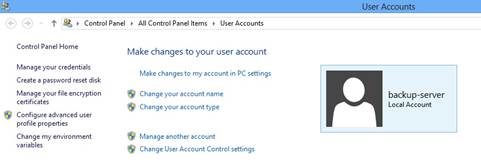
Untuk mengatasi hal diatas saya akan memberi tips jitu sehingga kejadian perbedaan serial CBT bias dihindari. Bahkan di coba di computer lain pun serial number tidak akan berubah. Cara ini berhasil jika sebelumnya anda menyimpan folder .VirtualBox dan VirtualBox VMs dari alamat C:\Users\XXXX (khusus untuk WINDOWS 8 untuk windows yang lain menyesuaikan asal ada folder tersebut )dimana XXXX adalah nama computer anda. Disini saya menggunakan nama computer backup-server, lihat gambar di bawah ini :
Gambar 1
Yang belum pernah membackup folder .VirtualBox dan VirtualBox VMs silahkan setelah membaca artikel ini di backup untuk jaga-jaga jika terjadi hal-hal yang tidak di inginkan. Ok silahkan ikuti langkah di bawah ini :
Langkah A :
- Catat nama computer anda, perhatikan huruf besar dan spasi. Lihat gambar 1 diatas saya contohkan nama computer adalah backup-server
- 2.Catat direktori dan nama file *.vhd CBT anda, saya contohkan file CBT di simpan di E:\SEMI ONLINE\UNBK16 ToT semi online.vhd
- Catat versi virtual box anda. PENTINGG!!!!!
Langkah B setelah langkah A di selesaikan
- Silahkan di buat virtual masin CBT di virtual box, langkahnya saya anggap anda sudah bias, Seting sesuaikan dengan kemampuan perangkat keras. Setelah itu jalankan sampai terbuka OS 2012 server. Kalau sudah membuat mesin virtual dan sudah submit atau malah sudah syncronisasi langsung masuk ke langkah 3.
- Kemudian jalankan CBT SYNC tunggu serial number muncul kemudian, silahkan masukan ID server dan submit, minimal stanby. Dari proses ini sebenarnya sudah selesai. Bagaimana kalau aktif dan sudah syncronisasi, jawabnya tidak masalah, malah nanti kalau server rusak dan membuat virtual mesin baru tidak syncronisasi ulang,
- Matikan virtual mesin dan tutup virtual box JANGAN DI MINIMIZE
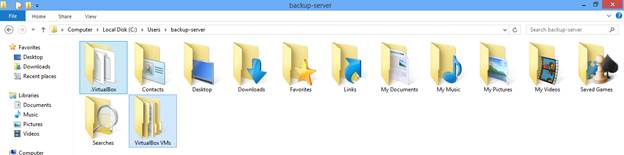
- Jika menggunakan WIN 8 silahkan buka di C:\Users\XXXX , XXXX adalah nama computer disini saya contohkan nama komputernya adalah C:\Users\ backup-server, dan copi folder .VirtualBox dan VirtualBox VMs terserah mau di simpan dimana saja bias. Jika menggunakan windows yang berbeda versi dengan saya silahkan cari .VirtualBox dan VirtualBox VMs. lihat gambar dibawah ini
Gambar 2
Selesai dah…Setelah melakukan beberapa kali ujicoba saya menemukan bahwa serial number CBT itu nyambilnya dari setingan di Virtual BOX dan berada di folder yang sudah anda kopi.
Sekarang cara merestore Serial number CBTnya ini langkahnya :
Perlu anda tau backup server adalah server desktop untuk CBT dan akan saya pindahkan ke leptop jelas jenis computer yang berbeda kan, tapi serial number tidak akan berubah. Ok langkahnya sebagai berikut:
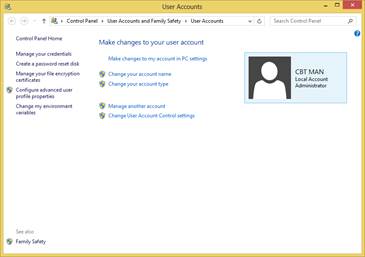
- Pastikan dikomputer yang akan digunakan merestore sudah terintal virtual box versi yang sama. catat nama komputernya. Saya menggunakan laptop untuk mencoba tutorial ini dengan nama CBT MAN. Lihat gambar dibawah ini :
 Gambar 3
- Pastikan virtual box tidak berjalan kondisi ditutup.
- Jika menggunakan WIN 8 silahkan buka di C:\Users\XXXX , XXXX adalah nama computer disini saya contohkan nama komputernya adalah C:\Users\ CBT MAN. copi kan hasil backup yaitu folder .VirtualBox dan VirtualBox VMs tadi di sini, jika foldernya sudah ada di timpa aja.
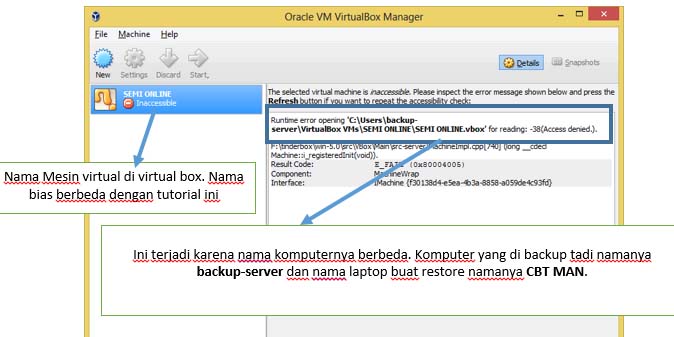
- Jalankan virtual box maka akan tampil seperti ini, waduh error nih J , OK langsung tutup aja, lihat gambar di bawah ya….gitu errornya. Sebenahnya ini bias di hindari jika nama computer sama dan menggunakan system operasi yang sama pula serta lokasi file vhd CBT lokasinya juga sama:
Gambar 4
- Ok kita akan uprek habis nih virtual box, siapkan kopi, camilan kalau gak ada cari.. gak punya duit ngutang dulu ha…ha…ha….Maklum yg jadi Proktor blm dapet keterangan ha…ha…ha….
- Ok buka file dengan wordpad. Pakai notepad juga bias tapi scriptnya tidak rapi acak2 an sehingga sulit melakukan editing di lokasi C:\Users\ CBT MAN\.VirtualBox\VirtualBox.xml (khusus win8 yg WIN Lain cari sendiri ya). Gambarnya kayak gini, ubah yang di garis bawah merah disesuaikan dengan alamat nama computer anda
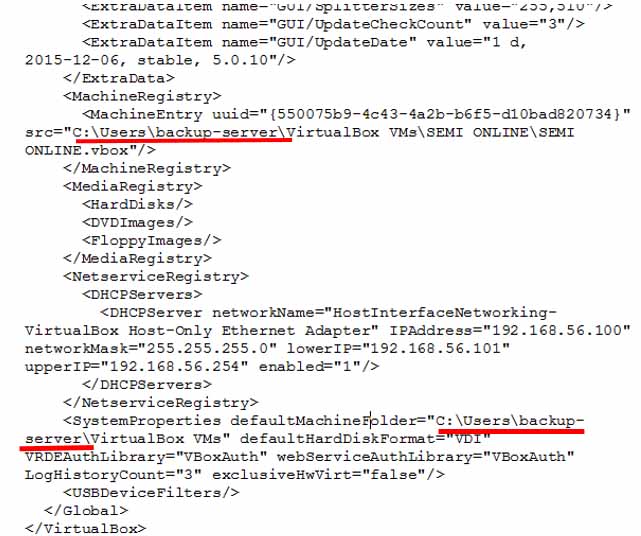
- Karena laptopnya menggunakan SO ya sama enak tinggal mengganti sedikit sehingga menjadi seperti di bawah ini, lihat garis merah ya :
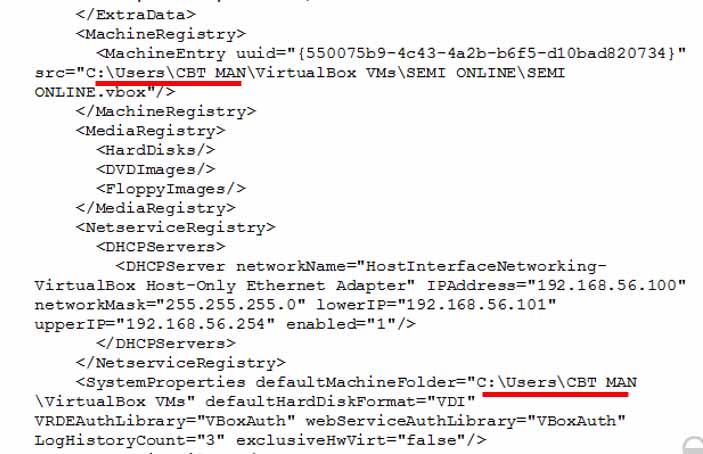
- Kemudian disimpan
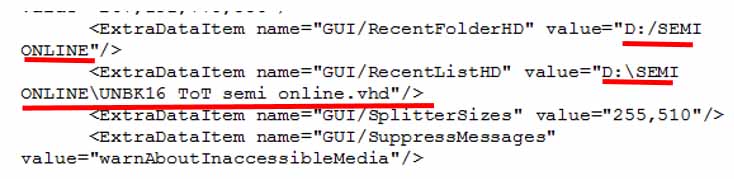
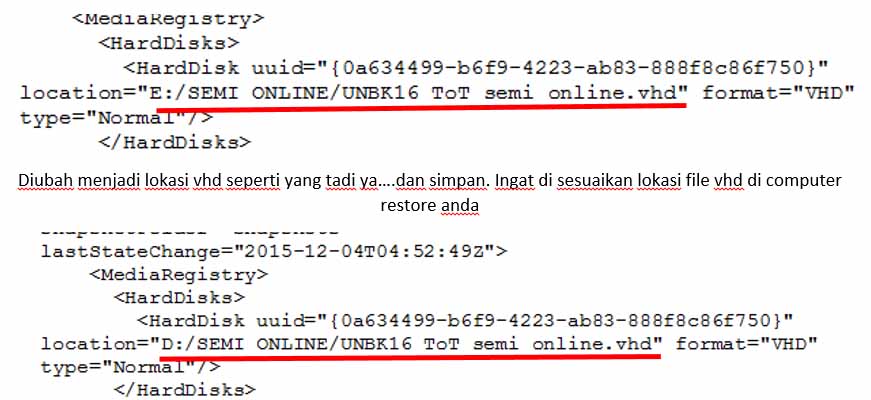
- Setelah itu masih menggunakan file yang sama yaitu C:\Users\ CBT MAN\.VirtualBox\VirtualBox.xml Karena menggunakan komputer yang beda, jumlah drive berbeda, lokasi *vhd berbeda di contoh ini computer yang di backup tadi file *vhdnya di “E:\SEMI ONLINE\UNBK16 ToT semi online.vhd” dan laptop saya drivenya berbeda tapi nama file vhdnya sama *vhd nya di lokasi D:\SEMI ONLINE\ UNBK16 ToT semi online.vhd, jadi cari script yang di garis bawah ini :
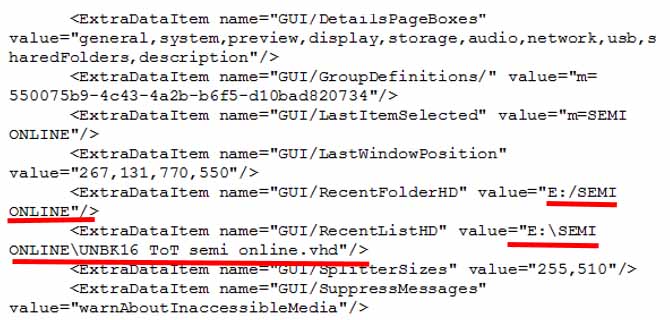 Dan dirubah menjadi, lihat garis merah dan simpan. Ingat di sesuaikan lokasi file vhd di computer restore anda
- Buka lokasi C:\Users\CBT MAN\VirtualBox VMs\SEMI ONLINE\SEMI ONLINE.vbox (khusus win8 yg WIN Lain cari sendiri ya), yg di bold SEMI ONLINE dan SEMI ONLINE.vbox yang penting cari yang bereksensi *.vbox bias berbeda disesuaikan dengan nama virtual mesin di virtual box anda, perhatkan gambar 4 diatas, sama ya buka menggunakan wordpad juga. Gambarnya kayak gini, cari di garis bawah merah
 OK sudah selesai, kita cek dulu hasilnya, Jangan klik start dulu
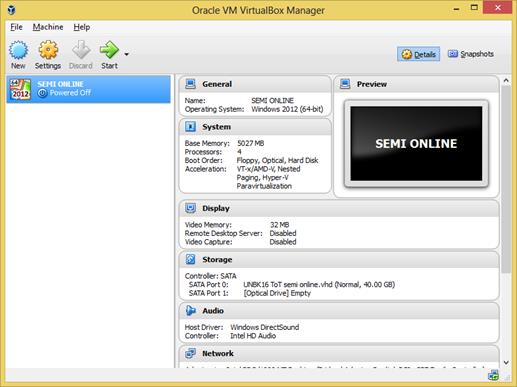
Sudah tidak error lagi kan, kemudian klik seting sesuaikan hardware dengan kemampuan laptop/ komputer yang direstore. Diantaranya Prosesor-Ram-Network dan simpan nah baru di jalankan, jika anda benar langkahnya silahkan klik CBT Sync dan lihat Serial number, cocokan dengan di website seharusnya tidak berbeda. OK selamat anda telah berhasil merestorasi
Catatan :
- Untuk merstore cara cepat tanpa merubah script yang rumit seperti diatas saya sarankan gunakan nama computer yang sama, Sistem operasi, lokasi file *vhd yg sama pula sehingga nantinya tinggal paste folder .VirtualBox dan VirtualBox jalankan Virtual box
- Setelah merestore cek Prosesor-Ram-Network disesuaikn dengan computer yang baru
Di uji cobakan dengan virtual box 5.0.10 sistem operasi Windows 8 64 bit
OK para proctor dan teknisi selamat berkerja, sukses dan tidaknya UNBK ada di pundak anda semua. Tetap semangat rapatkan barisan, dan saling sharing hal-hal yang baru.
Download artikel dalam bentuk pdf