Review dan Panduan Penggunaan Kamera CCTV V380 Pro
? Unboxing & Setting Kamera CCTV V380 Pro - Joko Vlog
Assalamualaikum warahmatullahi wabarakatuh.
Halo teman-teman, kembali lagi di channel Joko Vlog. Kali ini saya akan berbagi pengalaman mengenai CCTV berbasis aplikasi V380 Pro. Ini adalah CCTV kelima yang saya beli, dan modelnya agak sedikit berbeda dari sebelumnya.
? Unboxing Kamera SmartNet (V380)
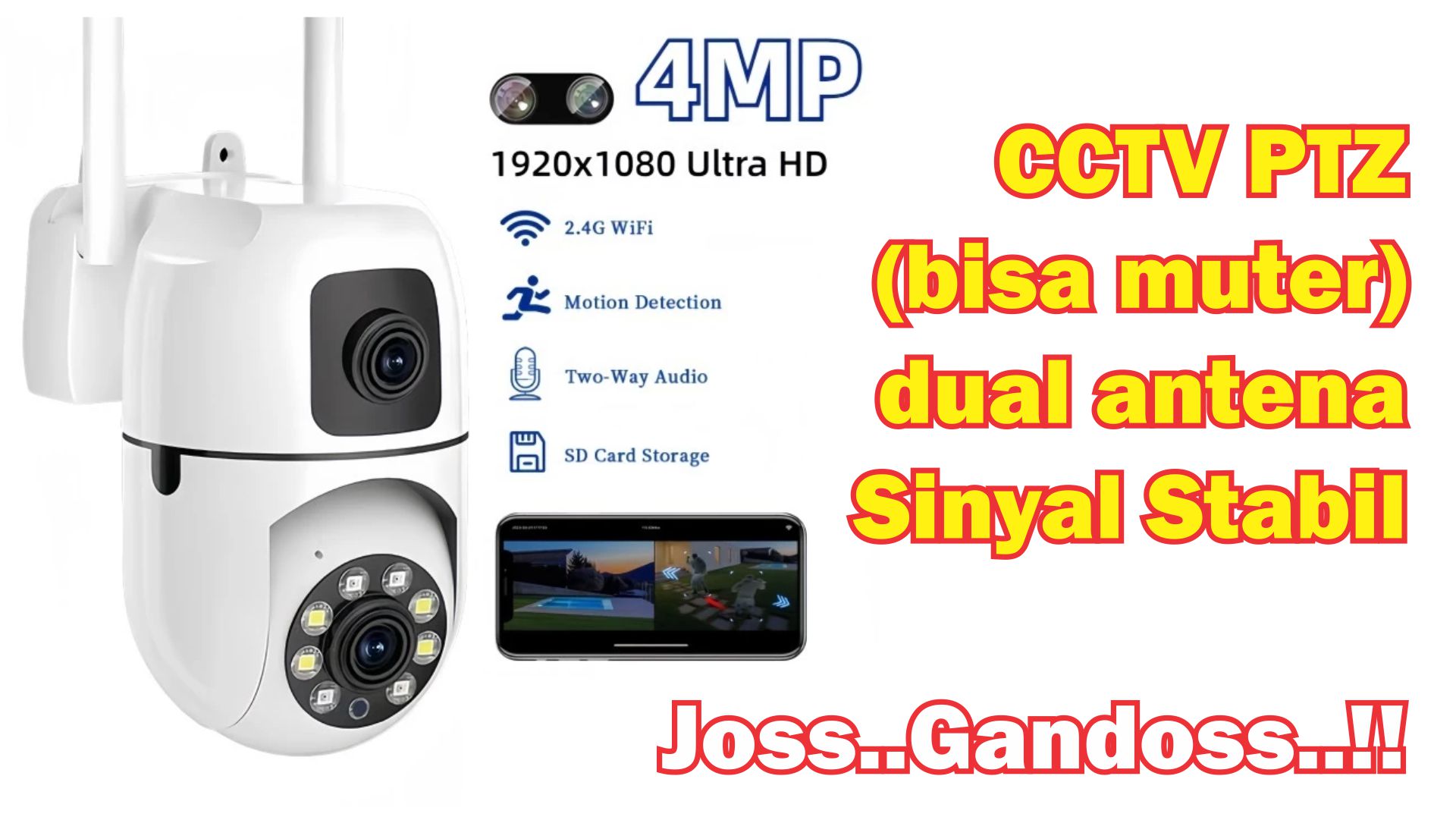
Di dalam kotaknya tertulis "SmartNet Camera" dan aplikasinya menggunakan V380, terlihat dari label di perangkat. Kamera ini memiliki desain menempel di tembok dan bisa dicantolkan menggunakan paku atau sekrup. Konektornya memakai power 5V 2A dan mendukung WiFi 2.4 GHz.
Isi Kotak:
-
Buku panduan/manual.
-
Kamera dengan label V380.
-
Adaptor listrik model H015V (100–240V input, 5V 2A output).
-
2 fisher + baut untuk pemasangan tembok.
-
Kabel power USB-C (bisa pakai charger HP).
-
Slot untuk microSD dan tombol reset.
Desain kamera cukup elegan dan menurut saya lebih keren dari model sebelumnya. Kamera ini punya dua modul:
-
Kamera atas (fix position)
-
Kamera bawah (PTZ - pan tilt zoom), yang bisa bergerak kiri-kanan, atas-bawah.
Juga dilengkapi speaker dan mikrofon untuk komunikasi dua arah.
? Instalasi & Setup Awal
Colokkan kamera ke listrik, tunggu hingga terdengar suara “Camera starting, please wait”. Kamera akan otomatis bergerak untuk kalibrasi awal.
? Hubungkan ke Aplikasi V380 Pro
-
Install V380 Pro dari Google Play Store.
-
Aktifkan kamera, hubungkan HP ke WiFi kamera (SSID mulai dengan MV misalnya
MV97338031). -
Setelah terhubung, buka aplikasi dan tambahkan perangkat.
-
Pilih Internet Mode → pilih WiFi rumah (contohnya
Warnet Anika 2G) → masukkan password. -
Tunggu hingga muncul notifikasi:
-
"Network connected"
-
"Device connected"
-
-
Beri nama kamera, misalnya “Depan Pintu”, lalu klik View Device.
⚙️ Pengaturan Tambahan
? Atur Waktu
-
Masuk ke bagian Device Time.
-
Pilih UTC +7 (WIB). Kalau tidak ada "Jakarta", cari "Indonesia".
-
Cocokkan jam dengan HP → klik Confirm.
? Setting Kamera
-
PTZ Speed Setting → pilih kecepatan terendah (biasanya
1) agar gerakan halus. -
Device Volume → atur volume speaker (default
8sudah cukup keras). -
Frequency (Anti Flicker) → set ke 50Hz (standar listrik Indonesia).
? Memori & Update
-
Masukkan microSD jika ingin menyimpan rekaman lokal.
-
Cek Firmware Update untuk pastikan versi terbaru.
? Motion Detection (Deteksi Gerakan)
-
Aktifkan fitur Motion Detection.
-
Semua area bisa dipilih untuk pemantauan.
-
Jika ada gerakan, akan muncul notifikasi dan rekaman tersimpan di galeri atau cloud.
? Kualitas & Review Gambar
-
Kamera memiliki dua lensa: satu statis dan satu untuk PTZ.
-
Gambar cukup jernih baik di mode SD maupun HD.
-
Pada mode HD, akan muncul kotak merah sebagai penanda gerakan (motion marker).
-
Sangat cocok untuk pengawasan rumah, toko, atau kantor dengan budget terjangkau.
? Mode DVR (Multi-Kamera)
Jika memiliki beberapa kamera V380 (misalnya 4 unit), kamu bisa gabungkan semua tampilan ke satu aplikasi seperti DVR.
Cukup pilih kamera master, lalu tambahkan kamera lain agar tampil dalam satu layar.
? Tips Akhir
-
Pilih kamera dengan antena eksternal jika ingin jangkauan sinyal lebih kuat.
-
Kamera V380 banyak dijual di pasaran dan sangat value for money.
-
Kalau kehilangan QR Code, jangan khawatir. ID perangkat bisa dilihat dari SSID WiFi kamera.
Terima kasih sudah menonton!
Jangan lupa like, subscribe, dan share channel YouTube saya Joko Vlog.
Wassalamualaikum warahmatullahi wabarakatuh.
Video lengkapnya