Cloud CCTV Mati? Ini Jalur Alternatif Biar Online Lagi
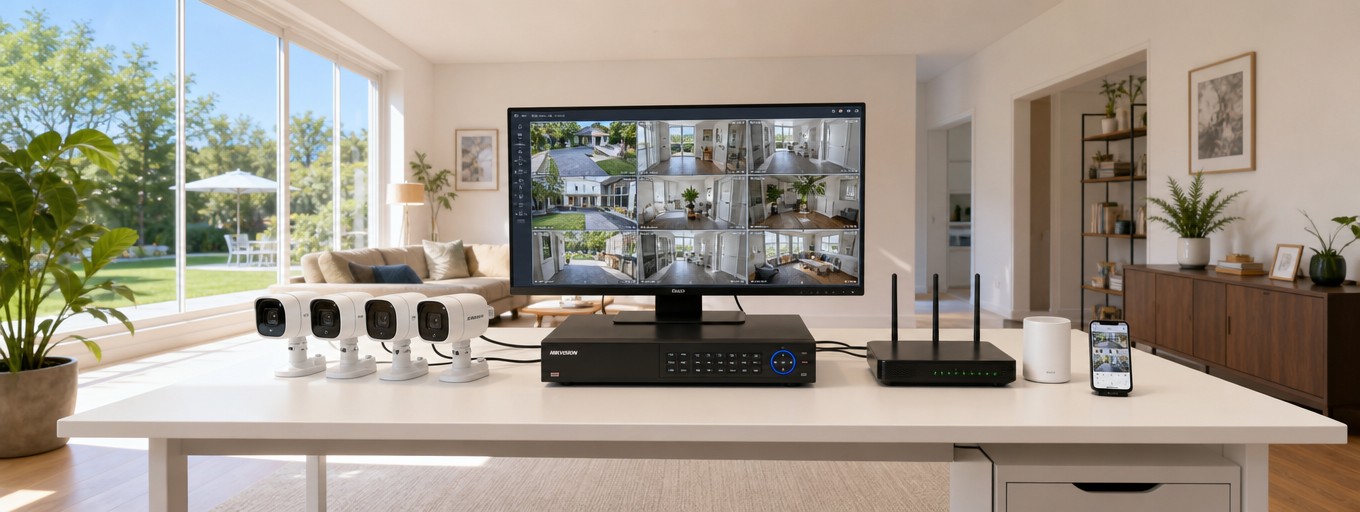
Bagi banyak pemilik CCTV rumahan, ada satu situasi yang cukup bikin panik: kamera mendadak tidak bisa diakses dari luar rumah, padahal sebelumnya normal. Masalah seperti ini sering terjadi pada DVR yang mengandalkan layanan cloud pihak ketiga. Saat layanan tersebut berhenti, akses lewat aplikasi pun ikut lumpuh.
Dalam vlog ini, dibahas pengalaman nyata ketika DVR yang menggunakan aplikasi N_EYE tiba-tiba hanya menampilkan status connecting server tanpa pernah berhasil masuk. Setelah ditelusuri, penyebabnya bukan semata-mata aplikasi error, melainkan kemungkinan besar layanan cloud yang dipakai oleh DVR sudah tidak aktif lagi.
Kalau Anda sedang mengalami hal serupa, tenang dulu. Masih ada cara agar CCTV tetap bisa dipantau secara online tanpa harus langsung membeli DVR baru. Berikut rangkuman langkah-langkahnya dalam versi yang lebih rapi dan mudah dipahami.
Kenapa DVR Tiba-Tiba Tidak Bisa Diakses?
Pada beberapa DVR kelas ekonomis, sistem akses online tidak dikelola oleh merek DVR itu sendiri. Mereka menumpang pada cloud server pihak ketiga. Selama layanan itu aktif, pengguna bisa masuk lewat GID atau ID perangkat dari aplikasi bawaan. Namun ketika masa layanan selesai atau tidak diperpanjang, akses cloud akan berhenti bekerja.
Ciri-cirinya biasanya seperti ini:
- Aplikasi CCTV terus menampilkan status connecting server.
- Login lewat GID/Device ID gagal, padahal username dan password benar.
- Akses lokal masih bisa, tetapi akses online tidak berjalan.
Dari penjelasan di video, kondisi ini umum ditemukan pada DVR murah yang tidak memiliki cloud server mandiri. Berbeda dengan merek yang ekosistem cloud-nya lebih mapan seperti Dahua atau Hikvision, beberapa DVR lain memakai server eksternal yang masa aktifnya tidak selalu panjang.
Solusi Paling Mudah: Ganti DVR
Kalau ingin solusi paling praktis, mengganti DVR dengan produk yang punya cloud sendiri memang menjadi jalan tercepat. Namun tentu saja ini tidak selalu memungkinkan, apalagi jika belum ada anggaran untuk membeli perangkat baru.
Karena itu, solusi alternatif yang dibahas di vlog ini adalah mengakses DVR secara online menggunakan alamat IP publik dan pengaturan port forwarding.
Syarat Utama: Internet Harus Mendapat IP Publik
Sebelum masuk ke pengaturan, ada satu hal penting yang wajib dipastikan: koneksi internet di rumah harus memperoleh IP publik. Tanpa IP publik, DVR tidak bisa diakses dari jaringan luar dengan metode ini.
Secara sederhana, IP publik adalah alamat yang bisa diakses dari internet. Sementara IP privat hanya berlaku di jaringan lokal.
Contoh IP privat yang disebutkan dalam video antara lain:
- 192.168.x.x
- 10.x.x.x
- 172.16.x.x sampai 172.31.x.x
Kalau modem Anda mendapatkan IP dalam rentang tersebut pada sisi WAN, berarti koneksi itu tidak bisa langsung dipakai untuk remote CCTV dari luar.
Cara Mengecek Apakah Modem Mendapat IP Publik
Pengecekan paling akurat dilakukan langsung dari halaman modem, bukan hanya dari situs cek IP. Pada modem ZTE milik IndiHome misalnya, Anda bisa masuk ke menu internet lalu melihat bagian koneksi WAN atau PPPoE.
Jika alamat IP yang muncul berupa angka di luar rentang IP privat, misalnya diawali 118 atau 36, maka kemungkinan besar itu adalah IP publik dan bisa digunakan.
Hal penting yang perlu diingat, tidak semua paket internet otomatis mendapat IP publik. Dalam beberapa kasus, paket tertentu bisa mendapatkannya, tetapi sifatnya dinamis dan dapat berubah saat modem restart.
Pastikan DVR Sebenarnya Masih Normal
Sebelum menyimpulkan bahwa masalah ada pada cloud, lakukan tes sederhana terlebih dahulu. Sambungkan ponsel ke jaringan yang sama dengan DVR, lalu coba akses perangkat dari jaringan lokal.
Jika dari jaringan lokal CCTV masih bisa tampil normal, berarti DVR sebenarnya masih bekerja. Masalahnya besar kemungkinan hanya ada pada jalur cloud atau akses dari internet.
Catat Port yang Digunakan DVR
Langkah berikutnya adalah membuka pengaturan DVR dan mencari informasi port yang digunakan. Di video, pengaturan ini ada pada menu Network lalu Advanced Setting.
Beberapa port yang perlu dicatat biasanya adalah:
- TCP Port
- HTTP Port
- Mobile Port
Pada contoh di vlog, port yang dipakai adalah:
- TCP: 8000
- HTTP: 80
- Mobile: 5000
Nilai ini bisa berbeda pada setiap DVR, jadi jangan asal menyalin. Pastikan Anda membaca langsung dari perangkat sendiri.
Dua Skenario Jaringan yang Perlu Dipahami
Konfigurasi akan lebih mudah jika DVR langsung terhubung ke modem. Namun pada kasus di video, jaringan memakai tambahan router Mikrotik di antara modem dan DVR. Artinya, proses forwarding dilakukan dua tahap:
- Dari modem ke Mikrotik
- Dari Mikrotik ke DVR
Kalau DVR Anda langsung terhubung ke modem, Anda cukup meneruskan port dari modem langsung ke IP DVR.
Membuka Port di Modem
Untuk melakukan port forwarding penuh, biasanya Anda perlu masuk sebagai super admin, karena akun user biasa sering kali tidak menampilkan menu forwarding secara lengkap. Jika menu port forwarding tidak ada, kemungkinan Anda masih login sebagai user biasa.
Di video juga dijelaskan bahwa bila kesulitan membuka port forwarding, fitur DMZ bisa menjadi alternatif cepat. Dengan DMZ, IP lokal DVR dapat langsung diekspos ke internet. Cara ini memang lebih simpel, tetapi tetap harus digunakan dengan hati-hati karena sisi keamanannya lebih longgar.
Pada skenario port forwarding, buat aturan baru untuk masing-masing port DVR:
- Port mobile, misalnya 5000
- Port HTTP, misalnya 80 atau diubah menjadi 8080 pada sisi WAN
- Port TCP, misalnya 8000
Intinya, modem harus diarahkan agar setiap permintaan dari internet pada port tertentu diteruskan ke alamat IP router atau DVR di jaringan lokal.
Jika Menggunakan Mikrotik, Lanjutkan dengan NAT
Karena pada contoh jaringan DVR tidak langsung terhubung ke modem, maka Mikrotik juga harus diberi aturan dst-nat. Logikanya sederhana:
- Jika ada trafik masuk dari modem ke IP Mikrotik pada port 5000, arahkan ke IP DVR port 5000.
- Jika ada trafik masuk pada port 8080, arahkan ke IP DVR port 80.
- Jika ada trafik masuk pada port 8000, arahkan ke IP DVR port 8000.
Dengan pola ini, jalur akses menjadi utuh. Dari internet, sinyal masuk ke modem. Dari modem diteruskan ke Mikrotik. Dari Mikrotik baru dilempar ke DVR.
Jika salah satu tahap tidak benar, akses akan gagal.
Uji Port Sebelum Menyentuh Aplikasi
Setelah konfigurasi selesai, jangan langsung menyalahkan aplikasi bila gambar belum muncul. Cek dulu apakah port benar-benar terbuka dari internet menggunakan situs pengecekan port seperti YouGetSignal.
Masukkan IP publik Anda, lalu uji satu per satu:
- 8000
- 8080 atau 80
- 5000
Kalau hasilnya open, berarti jalur dari luar sudah benar. Jika masih closed, ada konfigurasi yang belum tepat, baik di modem, Mikrotik, maupun pengaturan port DVR itu sendiri.
Setting Aplikasi N_EYE Tanpa GID
Karena akses berbasis cloud sudah mati, metode GID tidak lagi digunakan. Solusinya adalah menambahkan perangkat secara manual menggunakan IP.
Di aplikasi N_EYE, langkah umumnya adalah:
- Buka menu tambah perangkat
- Pilih manual enter
- Pilih mode IP, bukan GID
- Masukkan IP publik modem
- Isi port mobile, misalnya 5000
- Masukkan username dan password DVR
- Isi jumlah channel sesuai perangkat
Jika semua konfigurasi benar, CCTV akan kembali bisa dipantau dari ponsel meskipun cloud bawaan sudah tidak berfungsi.
Kendala Baru: IP Publik Bisa Berubah
Setelah berhasil, muncul masalah lanjutan. Pada banyak koneksi rumahan, IP publik bersifat dinamis. Saat modem restart atau listrik mati, alamat IP bisa berubah. Akibatnya, setting di aplikasi yang memakai IP lama akan gagal.
Di sinilah DDNS menjadi sangat berguna.
Mengatasi IP Berubah dengan DDNS
DDNS memungkinkan Anda mengakses DVR menggunakan nama domain atau hostname, bukan angka IP publik yang berubah-ubah. Saat IP berganti, sistem DDNS akan memperbarui catatannya secara otomatis.
Pada video, ada dua pendekatan yang ditunjukkan:
- Menggunakan DDNS bawaan Mikrotik
- Menggunakan domain sendiri yang diarahkan ke hostname DDNS
Memakai Cloud DDNS dari Mikrotik
Jika Anda menggunakan Mikrotik, fitur Cloud bisa diaktifkan untuk mendapatkan hostname otomatis. Setelah DDNS diaktifkan, Mikrotik akan memberikan nama domain yang selalu mengikuti perubahan IP publik.
Hostname ini kemudian bisa dimasukkan ke aplikasi N_EYE pada kolom alamat, sementara port tetap menggunakan port mobile DVR, misalnya 5000.
Keuntungannya jelas: Anda tidak perlu lagi memperbarui IP secara manual setiap kali modem restart.
Supaya Lebih Rapi, Pakai Domain Sendiri
Kalau ingin alamat yang lebih mudah diingat dan terlihat profesional, hostname DDNS dari Mikrotik bisa dibungkus dengan domain milik sendiri. Misalnya, daripada memakai hostname acak yang panjang, Anda bisa membuat subdomain seperti:
- cctv.namadomainanda.com
Caranya adalah membuat record CNAME pada pengelola DNS domain Anda, lalu mengarahkan subdomain tersebut ke hostname DDNS Mikrotik.
Setelah propagasi selesai, subdomain itu dapat dipakai di aplikasi N_EYE layaknya alamat utama. Hasilnya lebih rapi, lebih mudah dihafal, dan tetap mengikuti perubahan IP secara otomatis.
Rangkuman Alur Kerjanya
Agar lebih mudah dipahami, inti dari seluruh solusi ini sebenarnya sederhana:
- DVR cloud lama sudah tidak aktif, maka akses via GID gagal.
- Selama DVR masih normal di jaringan lokal, perangkat masih bisa diselamatkan.
- Gunakan IP publik sebagai jalur akses dari internet.
- Buka port di modem menuju DVR atau router perantara.
- Jika ada Mikrotik, buat NAT lagi dari Mikrotik ke DVR.
- Masukkan IP atau hostname DDNS ke aplikasi N_EYE.
- Gunakan DDNS atau domain agar tetap stabil saat IP berubah.
Apakah Cara Ini Selalu Berhasil?
Menurut pengalaman yang dibagikan dalam vlog, peluang berhasilnya sangat besar selama dua syarat utama terpenuhi:
- Internet rumah mendapat IP publik
- Konfigurasi port forwarding dilakukan dengan benar
Kalau salah satu syarat ini tidak terpenuhi, akses online kemungkinan besar tetap gagal.
Penutup
Masalah DVR yang tiba-tiba tidak bisa diakses memang menyebalkan, terutama jika penyebabnya ternyata bukan kerusakan alat, melainkan layanan cloud pihak ketiga yang berhenti. Kabar baiknya, selama perangkat masih normal dan jaringan mendukung IP publik, CCTV tersebut masih sangat mungkin dihidupkan kembali untuk akses online.
Solusinya memang sedikit lebih teknis karena melibatkan port forwarding, NAT, dan DDNS. Namun bagi yang mau belajar pelan-pelan, cara ini bisa menjadi penyelamat sebelum memutuskan membeli DVR baru.
Kalau Anda berada di situasi yang sama, langkah paling penting adalah jangan buru-buru panik. Cek dulu apakah DVR masih bisa diakses secara lokal. Jika iya, kemungkinan besar masalahnya hanya ada di jalur cloud—dan itu artinya masih ada harapan untuk mengaktifkannya lagi.