Cara mengimport banyak user dan password hotspot di mikrotik cepat dan mudah
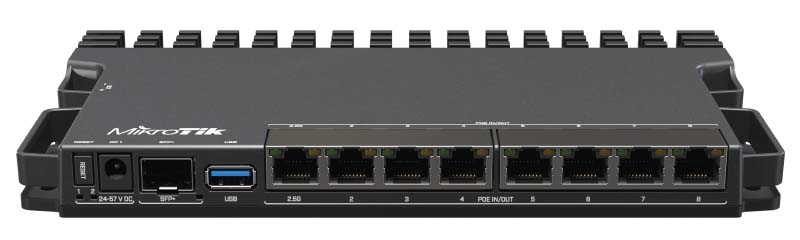
Sebagai administrator jaringan kadang kala kita diberikan rutinitas memasukkan user dan password dalam jumlah banyak dalam sekali waktu. Biasanya pekerjaan ini sering kali dikerjakan di sekolah/dikampus yang akses wifinya ada landing page login hotspot. Memang ada sih portal yang bisa menginputkan via webase dengan menggunakan API tetapi justru mudah menginputkan uses dan password kadang salah klik yang membuat user dan password malah terhapus semua dan malah membuat panik.
Anda bisa menginputkan user dan password di mikrotik satu persatu hanya saja kalau yang di inputkan usernya itu mencapai puluhan ratusan bahkan ribuat kan cukup merepotkan danmembuang-buang waktu. nah disini penulis akan membuat tutorial bagaimana menginputkan user dan password hotspot secara masal mudah dan cepat dengan di bantu microsoft excel dan notepad. silahkan anda download dulu template excelnya di bawah ini
>>DOWNLOAD TEMPLATE USER PASSWORD HOTSPOT MIKROTIK<<
Pastikan anda melakukan backup dahulu sebelum mealkukan perubahan di mikrotik untuk jaga-jaga jika terjadi salah seting atau yang lain, cara backupnya bisa dilihat di video bawah ini :
Silahkan judlnya nya anda modifikasi sendiri, kebetulan template ini digunakan untuk sekolah sehingga terdapat klom NIS,NAMA, ANGKATAN, KELAS, PASSWORD ohiya untuk nama nanti akan diambil nama depannya saja kemudian di kolom mikrotik commad inilah yang nanti dimasukkan ke aplikasi winbox mikrotik dengan langkah :
- Pastikan anda sudah memberesi setingan untuk hotspot di mikrotik dan sudah berjalan normal
- copy bagian kolom MIKROTIK COMMAND kemudian paste ke aplikasi notepad
- kemudian masuk ke mikrotik pilih NEW TERMINAL
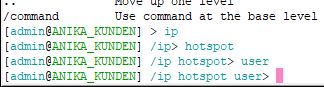
- ketikkan ip kemudian tekan enter ketikkan hotspot kemudian tekan enter ketikkan user kemudian tekan enter hasilnya akan seperti gambar. atau bisa langgung diketikkan . (gunakan huruf kecil semua)
- setelah itu copi semua dari notepad dan paste ke terminal maka selesai anda menginputkan user dan password hotspot mikrotik silahkan anda cek di IP>HOTSPOT>USER seharusnya user sudah masuk semua jika commandnya benar
- CATATAN *Penulis menggunakan mikrotik versi 6 untuk versi diatasnya atau di bawahnya penulis kurang tahu apakah commad tersebut bisa jalan tapi biasanya command promt ini bisa digukan berbagai versi mikrotik
Silahkan anda bisa menonton video di bawah ini jika masih kurang begitu jelas