Terhubung melalui jaringan dari OPL dengan emulator PCSX2.
Untuk tutorial ini, Anda perlu membaca tutorial sebelumnya "Koneksi jaringan OPL di Windows 10" karena akan ada referensi ke tutorial tersebut. Anda bisa membacanya melalui tautan berikut:
https://www.psx-place.com/threads/opl-network-connection-in-windows-10.40899/
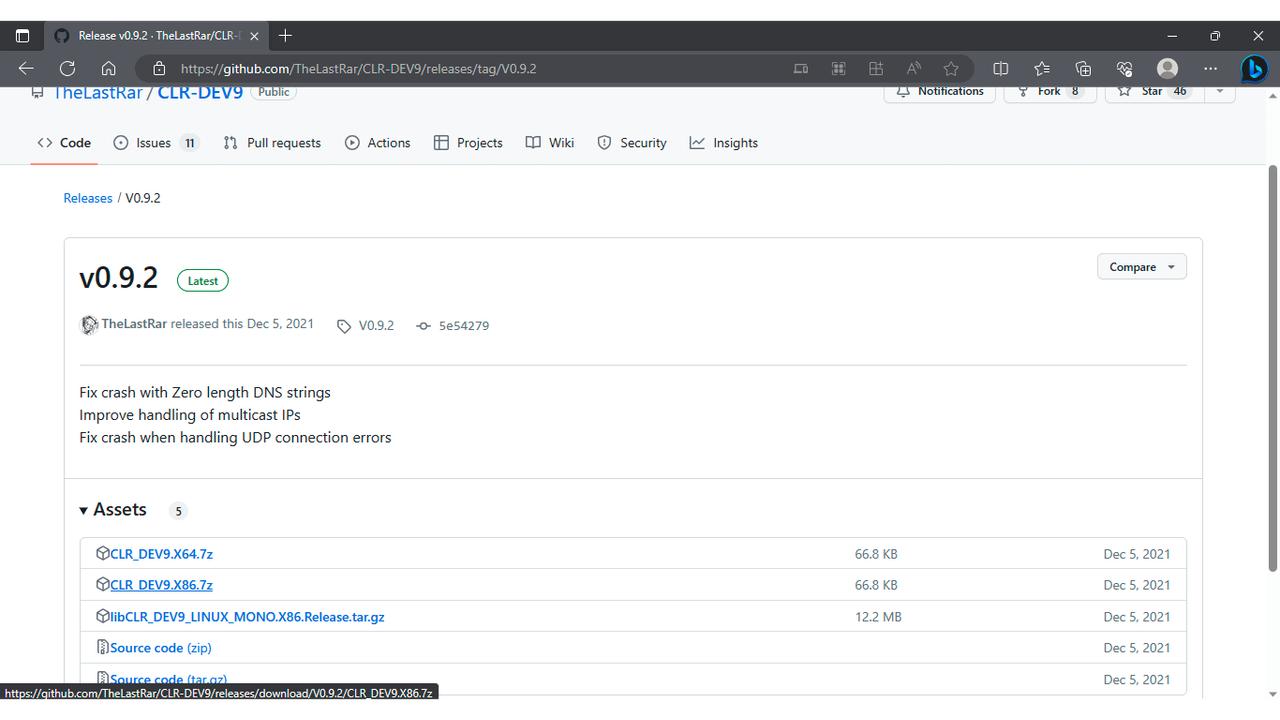
1. Pertama, kita perlu "meniru/mengemulasikan" adaptor jaringan dan untuk itu kita menggunakan plugin "CLR DEV9" yang merujuk pada port ekspansi "dev9" dari konsol PS2. Kita dapat mengunduhnya melalui tautan berikut:
https://github.com/TheLastRar/CLR-DEV9/releases/tag/V0.9.2
Unduh file yang bernama “CLR_DEV9.X86.7z” karena emulator PCSX2 yang digunakan berjalan di arsitektur tersebut (x86).
2.- Ekstrak file tersebut dan Anda akan mendapatkan plugin yang kita butuhkan.

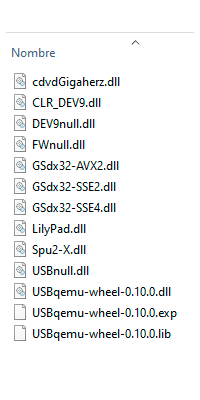
3.- Letakkan file tersebut ke dalam folder "plugins" milik emulator seperti yang ditunjukkan di bawah ini.
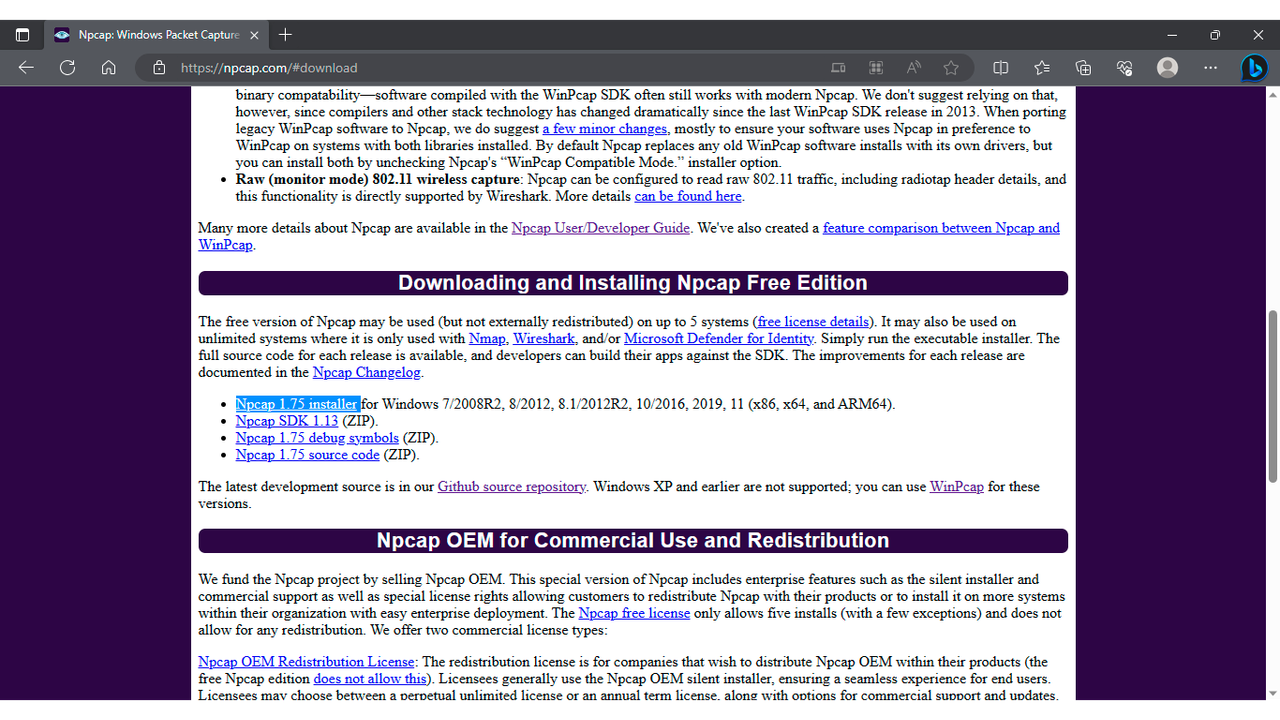
4.- Pada langkah ini, kita akan membutuhkan bantuan beberapa "library" untuk mentransmisikan data jaringan. Library tersebut bernama "Npcap" dalam edisi gratisnya, yang dapat diunduh melalui tautan berikut:
5.- Unduh file yang bertuliskan “Npcap 1.75 installer for Windows” atau versi terbaru yang tersedia.
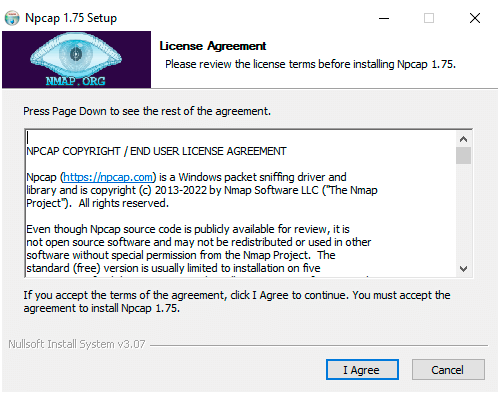
6.- Setelah selesai diunduh, kita lanjutkan dengan proses instalasi sampai selesai. Klik pada tombol "I Agree".
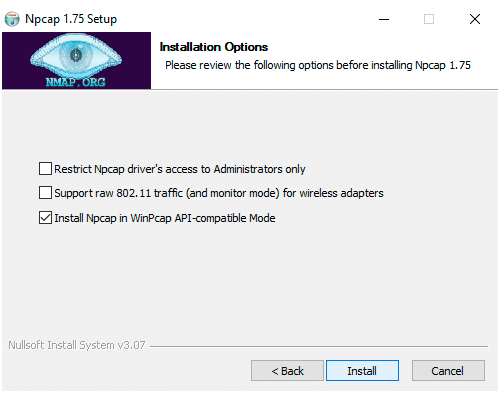
7.- Biarkan kotak centang “Install Npcap in Winpcap API-compatible Mode” tetap aktif, lalu klik “Install”.
8.- Tunggu hingga proses instalasi selesai sepenuhnya.

11.- Sekarang kita siap untuk menjalankan emulatornya.
12.- Pergi ke “Settings / Plugins Selector”.

13.- Tunggu hingga emulator menampilkan daftar plugin yang terinstal.
14.- Pergi ke bagian "DEV9".
15.- Buka "combo box" dan pilih plugin “CLR DEV 9” yang diunduh pada langkah 1, lalu klik “apply”.


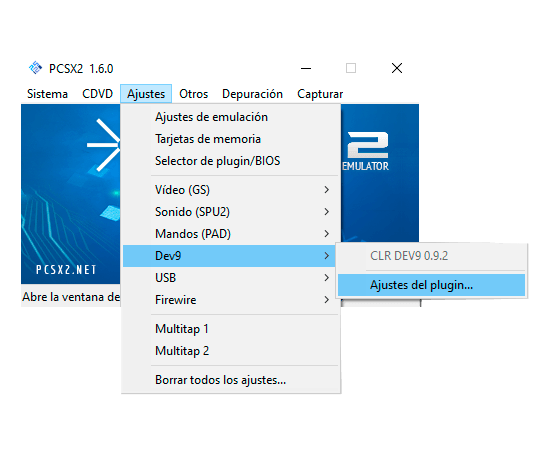
17.- Kita akan mengonfigurasi plugin "CLR DEV 9". Untuk itu, buka "Settings / Dev9 / Plugin settings".
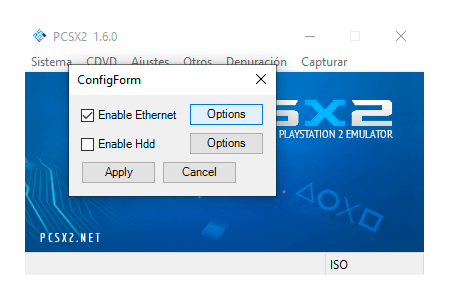
18.- Aktifkan "Ethernet" dan klik "Options".
19.- Di bagian “Connection Method”, pilih “WinPcap Switched (Promiscuous)”.

20.- Di bagian "Adapter", pilih adapter yang Anda gunakan untuk terhubung ke internet, baik "wifi" atau kabel "ethernet". Dalam kasus saya, saya akan menggunakan "ethernet".
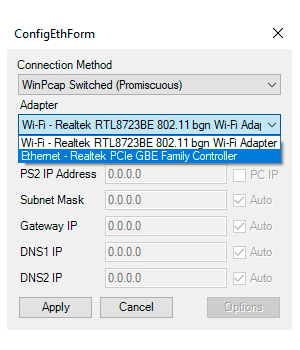
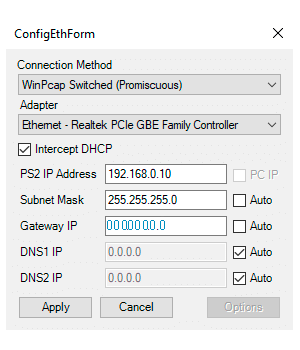
21.- Aktifkan kotak centang "Intercept DHCP" dan di kolom "Ps2 IP Address", masukkan "IP" konsol yang terlihat di langkah 34 dari tutorial sebelumnya. "Subnet Mask" adalah subnet mask, dan "Gateway IP" adalah gateway yang terlihat di langkah 1 dari tutorial sebelumnya.
23.- Buka OPL di emulator dan konfigurasikan sesuai dengan yang dijelaskan di langkah 37-48 dari tutorial sebelumnya.
24.- Buka port "1024" mengikuti langkah 25-29 dari tutorial sebelumnya.
25.- Setelah konfigurasi selesai, Anda dapat melihat permainan melalui jaringan di emulator PCSX2.
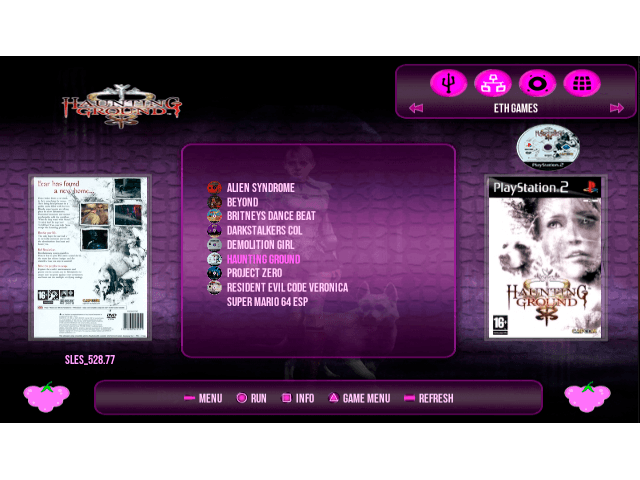
Selesai, mantap jiwa mempesona
Sumber : https://www.psx-place.com/threads/connect-via-network-from-opl-with-the-pcsx2-emulator.41022/